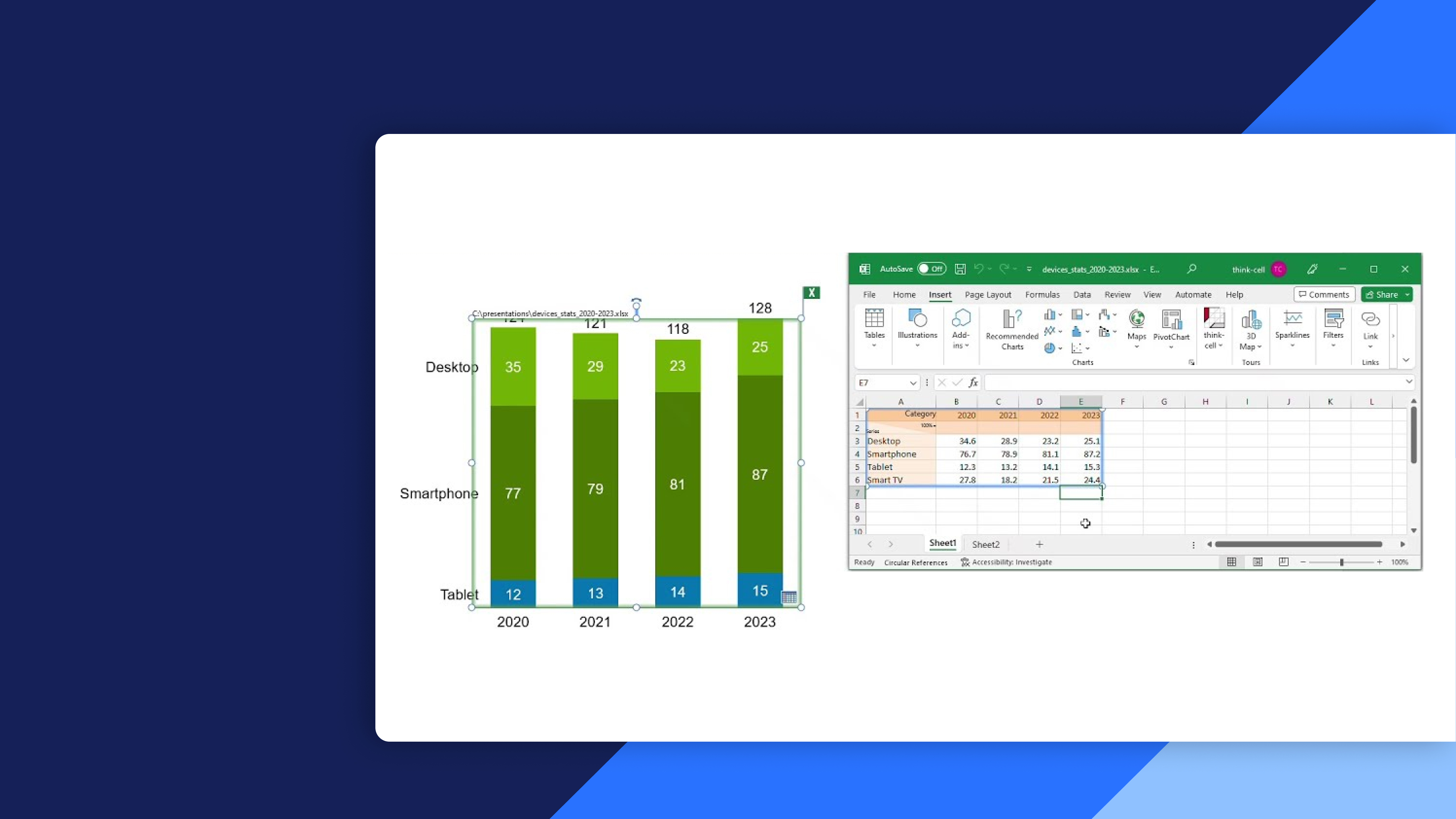
thinkcellのExcelデータリンク

thinkcellグラフやテーブルにおける、Excelデータリンクと管理、データ変更によるグラフ更新、リンクの識別と解除/再構築について学びます。

rate limit

Code not recognized.

本コースについて

本コースを完了すると、Excelデータリンクを理解し、適切に管理することできます。thinkcellを通して、PowerPointとExcelにおけるデータ連携を使いこなすことで、定期的な報告書作成や更新の手間を削減することにご活用いただけます:
 
  • データリンクの理解:thinkcellの基本的なデータ連携機能について理解することで、Excelファイル上のデータからthinkcellグラフを作成したり、グラフの種類に合わせてデータ構造を調整したりすることができるようになります。
  • 既存のグラフやテーブルにデータをリンク:ExcelのデータをPowerPointの既存のチャートやテーブルにリンクする方法と、リンクされた要素をExcelの書式設定に合わせて書式設定およびスタイル設定する方法を学習します。
  • 元データの変更に合わせてチャートを更新: thinkcellを使用して、PowerPointでリンクされた図表や要素の更新および更新の取り消しを行い、プレゼンテーション内のすべてのリンクされた要素の更新設定を制御する方法を習得します。
  • 高度なリンク機能の理解:リンクされたデータの識別、リンクの解除と再構築、リンクされたデータソースがない場合のリンクされた要素の動作の理解など、データリンクの応用編について学習します。

カリキュラム15分

  • データリンクの基礎
  • Excelのデータからグラフを作成 5 min
  • 既存グラフやテーブルにデータを紐づける 3 min
  • データ更新とグラフ更新 5 min
  • データリンクの応用
  • データ連携の解除と再確立 2 min
  • 最後に
  • 確認テスト
  • Feedback共有 1 min
  • コース完了 1 min

本コースについて

本コースを完了すると、Excelデータリンクを理解し、適切に管理することできます。thinkcellを通して、PowerPointとExcelにおけるデータ連携を使いこなすことで、定期的な報告書作成や更新の手間を削減することにご活用いただけます:
 
  • データリンクの理解:thinkcellの基本的なデータ連携機能について理解することで、Excelファイル上のデータからthinkcellグラフを作成したり、グラフの種類に合わせてデータ構造を調整したりすることができるようになります。
  • 既存のグラフやテーブルにデータをリンク:ExcelのデータをPowerPointの既存のチャートやテーブルにリンクする方法と、リンクされた要素をExcelの書式設定に合わせて書式設定およびスタイル設定する方法を学習します。
  • 元データの変更に合わせてチャートを更新: thinkcellを使用して、PowerPointでリンクされた図表や要素の更新および更新の取り消しを行い、プレゼンテーション内のすべてのリンクされた要素の更新設定を制御する方法を習得します。
  • 高度なリンク機能の理解:リンクされたデータの識別、リンクの解除と再構築、リンクされたデータソースがない場合のリンクされた要素の動作の理解など、データリンクの応用編について学習します。

カリキュラム15分

  • データリンクの基礎
  • Excelのデータからグラフを作成 5 min
  • 既存グラフやテーブルにデータを紐づける 3 min
  • データ更新とグラフ更新 5 min
  • データリンクの応用
  • データ連携の解除と再確立 2 min
  • 最後に
  • 確認テスト
  • Feedback共有 1 min
  • コース完了 1 min